Proton Mail opzetten
Check welk abonnement je graag zou willen gebruiken: https://proton.me/pricing. In de meeste gevallen is Mail Plus (middelste optie) al genoeg om door te gaan. Vervolgens klik je op Koop bij het juiste abonnement.
Er zit een verschil als je meerdere mailadressen wilt opzetten, dan is een Zakelijk account van Proton verplicht. Neem in dat geval even contact met ons op via support@doelbewust.nl.
Let op: de prijzen zijn per mailadres. Dus voor info@ en adminstratie@ wordt 2x het maandelijkse bedrag afgeschreven.
Maak het account aan
De gebruikersnaam kan je bedrijfsnaam zijn, bij het opzetten wordt dit een @proton.me account omdat de domeinnaam later gekoppeld wordt. Dat is verder geen probleem.
Zet de betaalgegevens op en klik op de paarse knop.

Back-up zin / woorden
Je krijgt nu een scherm waarin je een PDF moet downloaden met daarin een woordenreeks. Deze is bedoeld om als verificatie te dienen mocht je ooit je wachtwoord kwijt zijn. Sla deze dus op een toegankelijke plek op!
Proton inbox
Je komt gelijk in je nieuwe mailbox terecht, deze is nu nog compleet leeg en niet gekoppeld aan de domeinnaam.
Klik rechts bovenin op het tabd

Domein koppelen
Onder Instellingen staat bijna onderaan Domeinnamen. Hier vul je jouw domein in, bijvoorbeeld “doelbewust.nl”.
Je krijg eerst 1 TXT record. Deze vul je in de DNS in of stuur je naar support@doelbewust.nl. Een screenshot is niet genoeg want er staat nog meer verstopt. Klik dus het kopiëren icoontje aan naast de waarde.
Wanneer deze is geverifiëerd krijg je nog een rits aan codes in de volgende schermpjes. Stuur deze op dezelfde manier door naar support@doelbewust.nl.
Pas wanneer alles op groen staat is dit compleet. Alleen de catch-all is niet nodig.

E-mail adres maken
De volgende stap is het aanmaken van je mailadres. Dit doe je in de instellingen onder Proton Mail > Identiteit en Adressen. Onderaan klik je daar op Voeg Proton-adres toe en maak je jouw mailadres aan. Hier staat nu ook de optie voor jouw domein tussen achter de @.
Vervolgens kun je wanneer het adres is opgeslagen in hetzelfde scherm onder in de lijst dit mailadres als standaard instellen aan de rechterkant.
Dit is hetzelfde scherm waar je ook je e-mail handtekening kan instellen.

Importeren van de mail
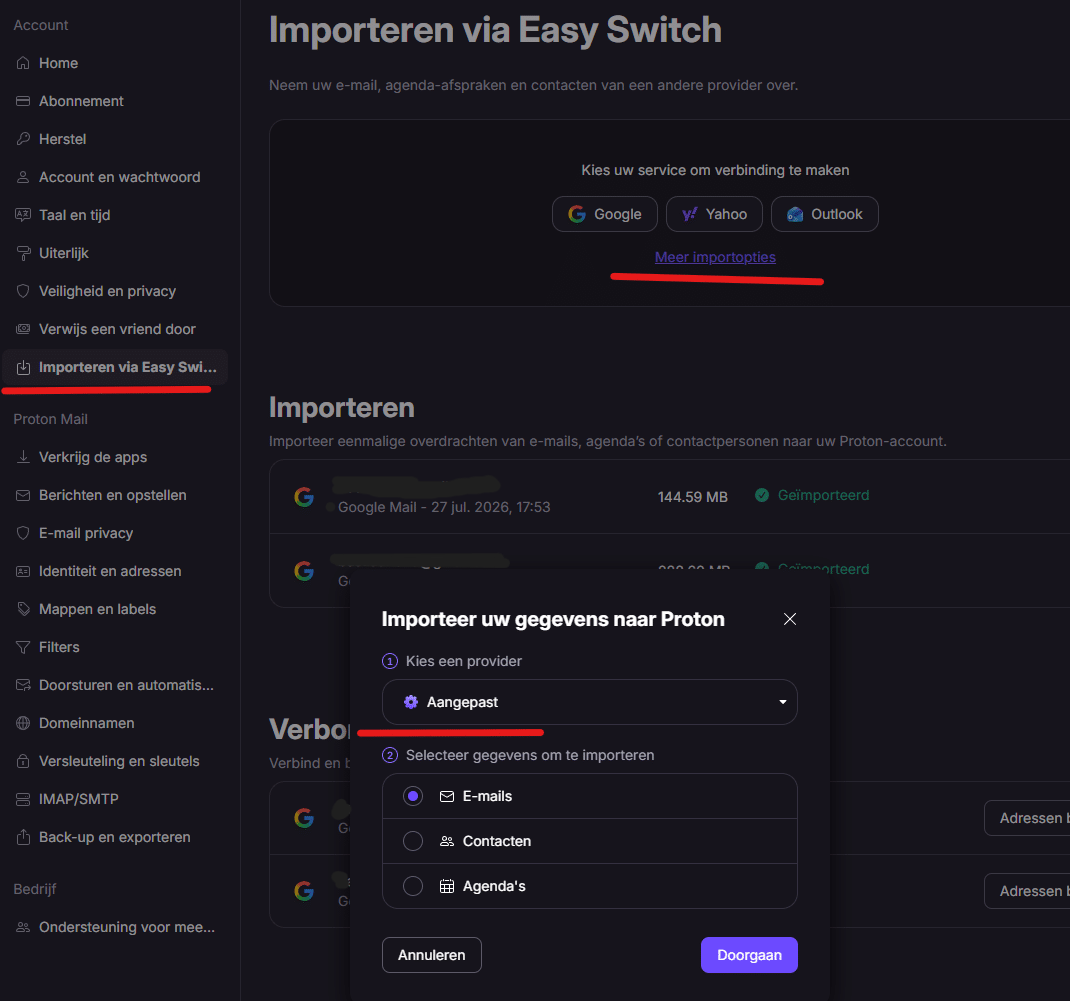
Tot slot is er nog het overzetten van de bestaande mail. Hiervoor ga je in de Instellingen naar Importeren via Easy Switch. En kies voor Meer importopties > Aangepast. Dit is een IMAP migratie.
Vervolgens krijg je een scherm waar je je mailadres en wachtwoord van de oude hosting moet invullen. Bij server vul je daar “mail.doelbewust.nl” in en bij de poort “993”.
Je klikt daarna op Doorgaan en dan doet Proton nog even een check of alle mappen goed gaan lopen. Als dit het geval is kun je de import starten. Deze zal ongeveer een uurtje duren, afhankelijk van de grootte van je mailbox.
Daarna is je Proton mail klaar voor gebruik! Je zou nu in je Inbox de bestaande mails binnen moeten zien stromen. Je kunt hier ook altijd bij komen met de link: https://mail.proton.me/inbox
Standaard DNS instellingen voor Proton (bij eigen domeinhosting)
| Hostnaam | Type | TTL | Adres |
| @ | TXT | 300 of providerstandaard | protonmail-verification |
| @ | TXT | 300 of providerstandaard | v=spf1 include:_spf.protonmail.ch ~all |
| _dmarc | TXT | 300 of providerstandaard | v=DMARC1; p=quarantine; sp=quarantine; |
| @ | MX | 300 of providerstandaard | 10 mail.protonmail.ch |
| @ | MX | 300 of providerstandaard | 20 mailsec.protonmail.ch |
| protonmail._domainkey | CNAME | 300 of providerstandaard | protonmail.domainkey |
| protonmail2._domainkey | CNAME | 300 of providerstandaard | protonmail2.domainkey |
| protonmail3._domainkey | CNAME | 300 of providerstandaard | protonmail3.domainkey |
Terug naar de helpdesk